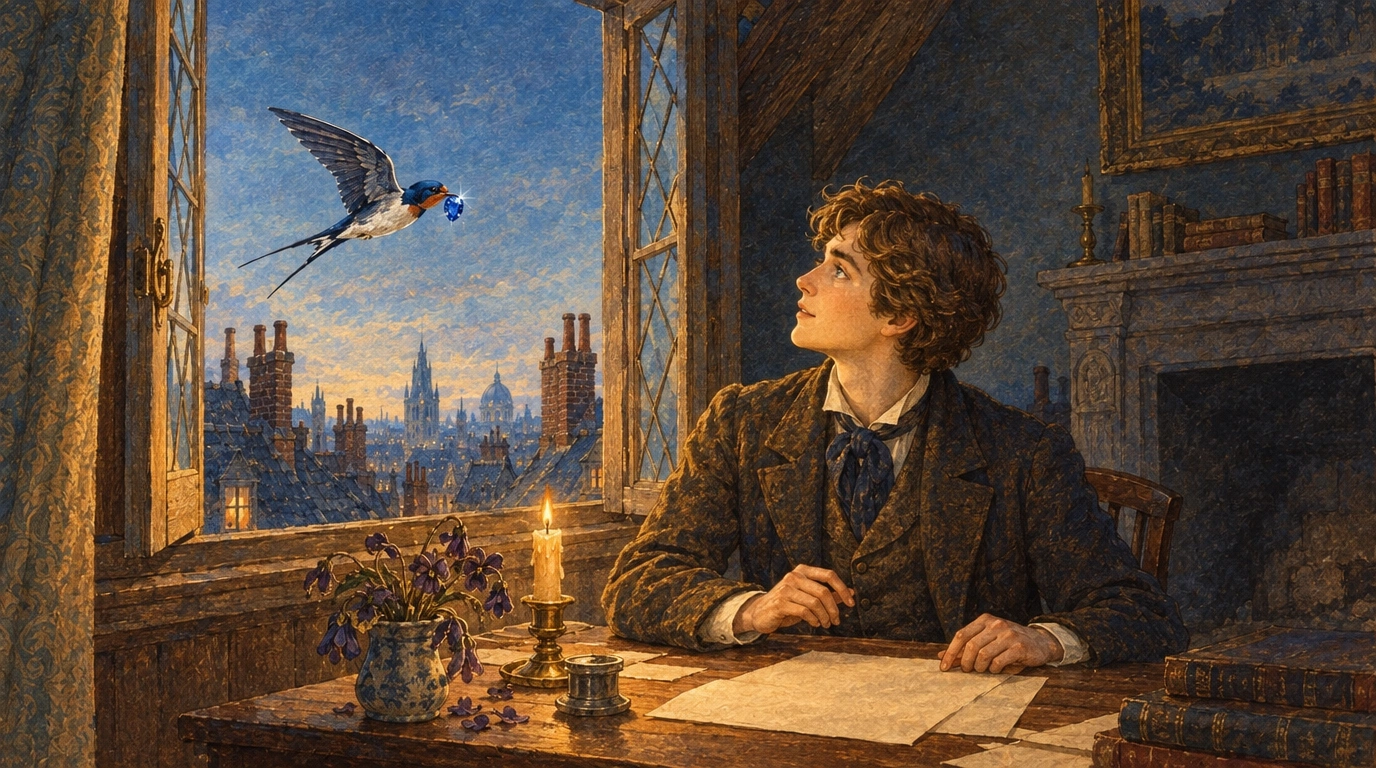
회화풍 2D
행복한 왕자
왕자와 제비의 다정한 여정을 붓의 질감과 부드러운 움직임으로 담았습니다.
책의 다음 장면을 만드는 스튜디오
컷마다 문구를 쓸 필요 없이, 마음에 드는 초안을 고르고 문구와 이미지 배치를 다듬으세요.
샘플은 로그인 없이 바로 체험할 수 있어요.
자체 각색한 작품의 완성 영상입니다. 아래 초안 예시를 수정한 자동 생성 결과는 아닙니다.
자료 넣기
왕자와 제비가 도시를 밝히는 나눔과 우정의 이야기.
두 가지 초안 비교
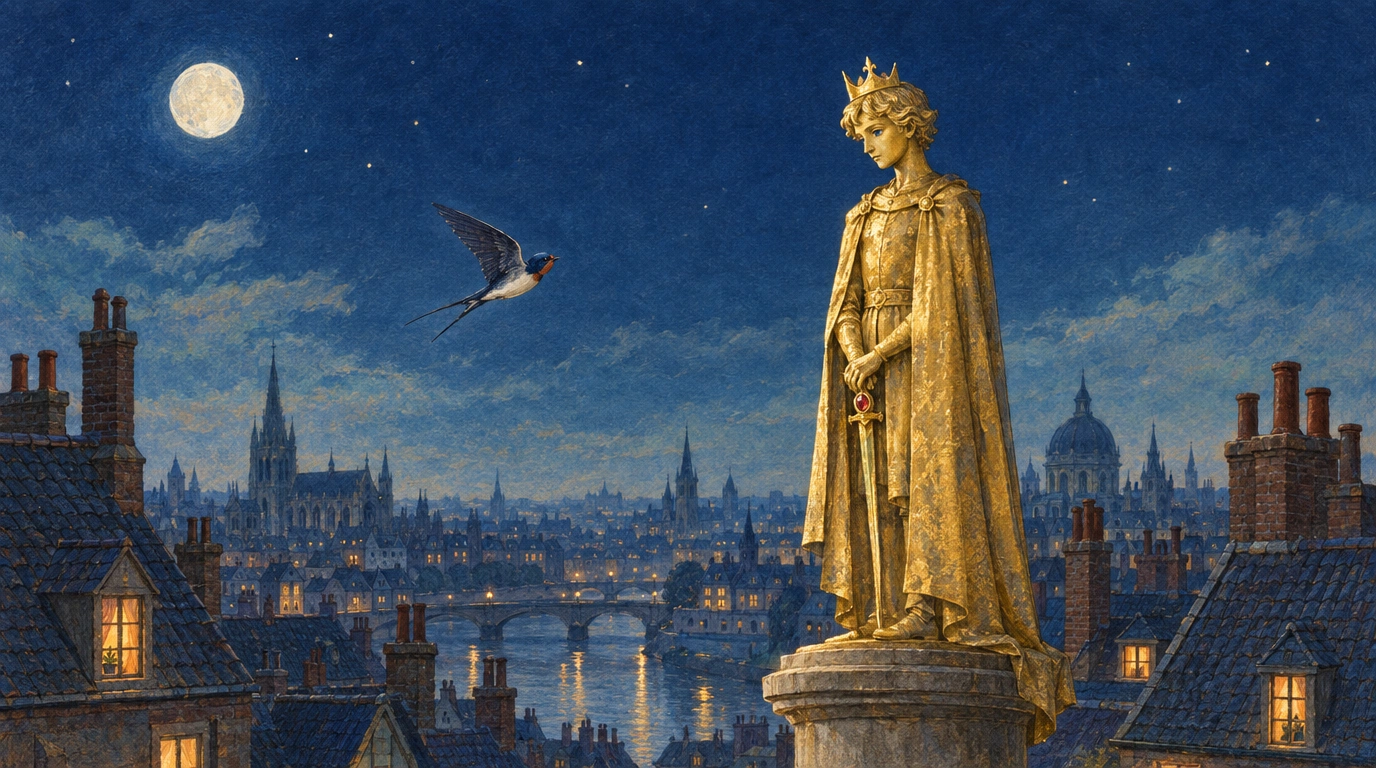
도시 위의 왕자와 작은 제비가 만났습니다.
배경부터 이야기를 차근차근
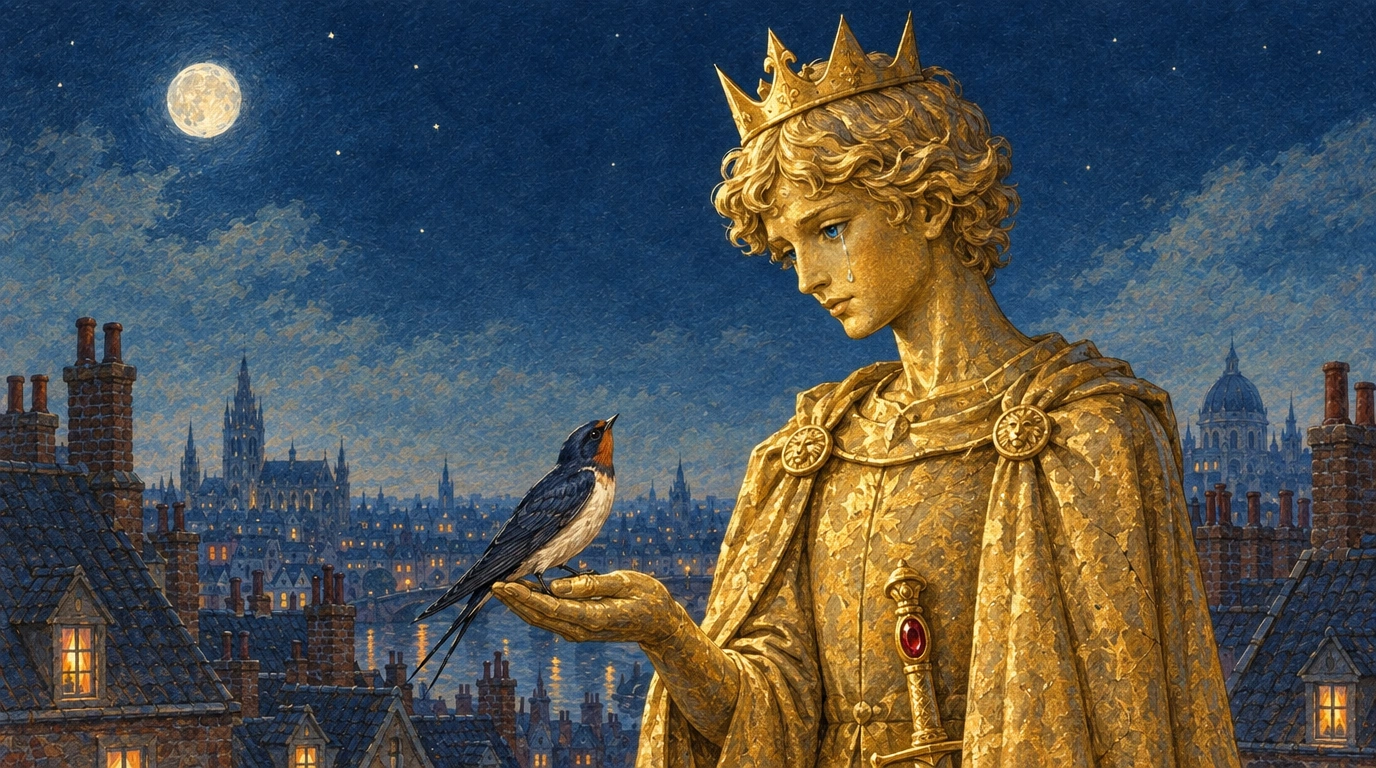
빛나는 도시에도 돌봄이 필요한 마음이 있습니다.
인상적인 장면과 짧은 한마디
마음에 드는 초안을 골라 편집
문구 수정 · 이미지 배치 조정
영상화 전에 먼저 확인하세요.
오스카 와일드의 1888년 원작 각색 · 자체 AI 이미지·문구 데모 · 출판사 고객 사례 아님
회화풍 동화부터 펠트 미니어처까지. 두 작품을 직접 재생하고, 내 책에 어울리는 표현을 찾아보세요.
회화풍 2D
왕자와 제비의 다정한 여정을 붓의 질감과 부드러운 움직임으로 담았습니다.
펠트 미니어처 3D
들판과 도시를 오가는 두 친구. 작은 펠트 캐릭터가 살아 움직이는 동화입니다.
고전 원작을 새롭게 각색한 자체 제작 AI 데모입니다. 무료 HTML 시안과 별개의 완성 영상이며, 고객 납품 사례나 편집 중인 시안의 실시간 생성 결과가 아닙니다.
보도자료와 도서 이미지 한 묶음. 책을 알릴 두 가지 방향을 비교하고, 우리 책에 맞게 다듬어요.
왕자와 제비가 도시를 밝히는 나눔과 우정. 원작을 자체 각색한 AI 이미지·문구 데모입니다.
컷별 문구, 없어도 괜찮아요.
PDF·TXT + JPG·PNG·WebP보도자료와 이미지를 함께 넣으세요. AI 초안은 로그인·동의 후 만들 수 있어요. 컷별 문구를 미리 쓸 필요는 없어요.
첫 문장과 컷 구성을 혼자 정하는 부담을 줄여요.
문구와 이미지 배치를 시안에서 먼저 다듬어요.
가로 북트레일러와 세로 쇼츠를 함께 구상해요.
체험할 작품과 시안을 선택한 뒤 문구·자막 위치·화면 비율을 아래 순서로 바꿔 보세요.
무료 데모에서 두 시안 중 하나를 선택하면 4컷 편집기가 열립니다.
컷을 고르고 원하는 문장을 입력하세요.
위·가운데·아래 중 그림을 가리지 않는 곳을 고르세요.
16:9 영상과 9:16 쇼츠 구도를 비교하세요.
시안 재생으로 문구와 장면의 흐름을 확인하세요.
보도자료와 도서 이미지로 시안을 준비하세요.
자세한 편집 도구
초안의 방향을 고른 뒤 문구·자막·움직임을 다듬는 편집 도구를 단계별로 살펴보세요.
샘플 교체로 이전 작업 화면 캡처는 현재 공개하지 않습니다. 아래 설명과 무료 체험에서 편집 흐름을 확인할 수 있습니다.
공개 샘플 이야기
보여줄 화면에 맞춰 비율을 정하세요. 아래는 원본 이미지로 보는 화면 비율 예시입니다.
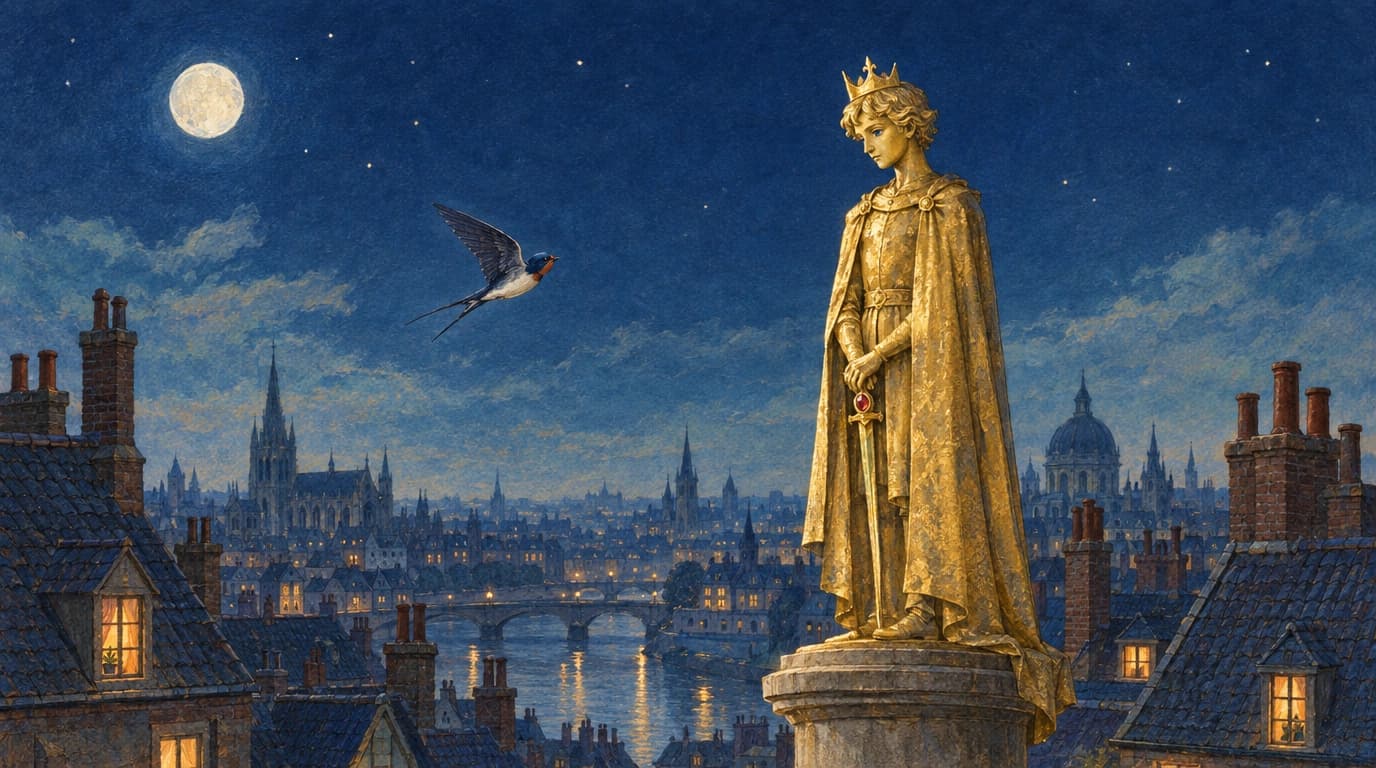
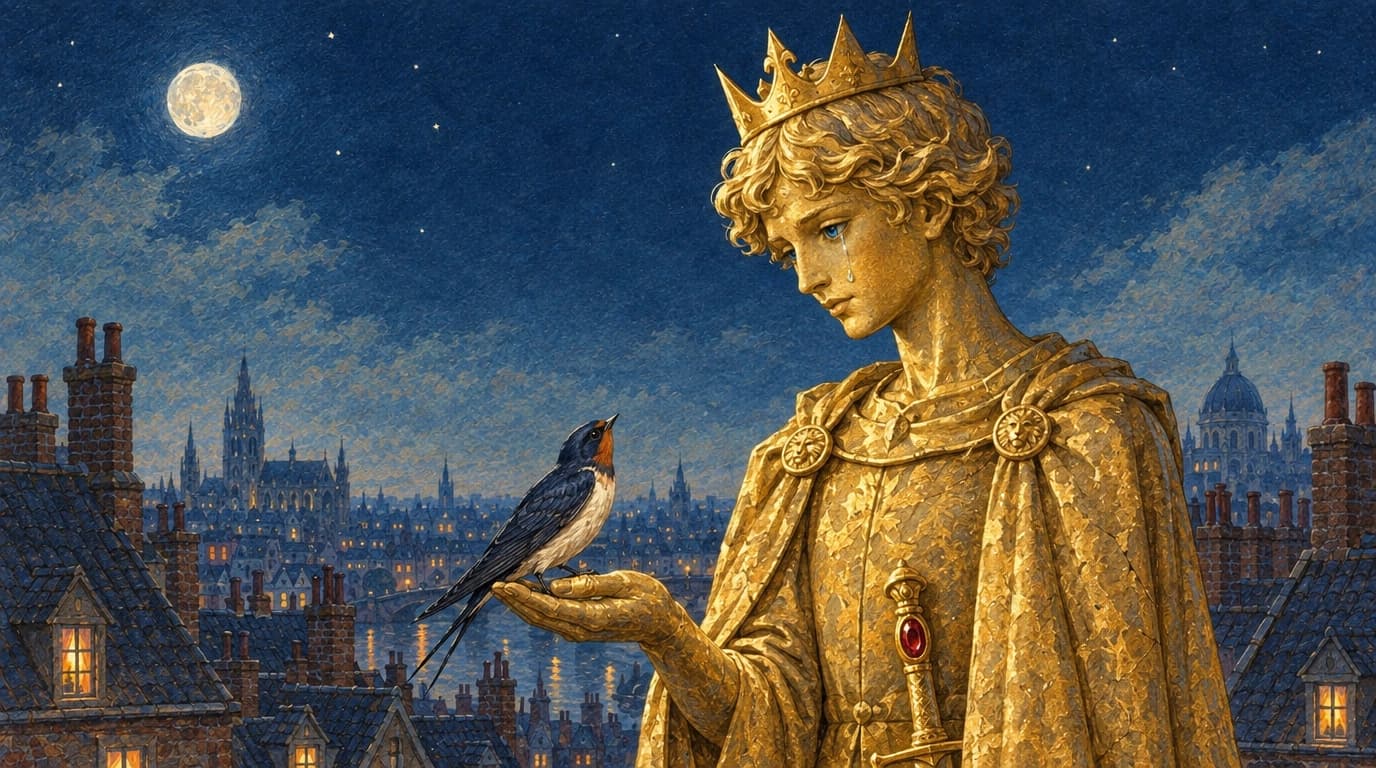
원본 전체를 보여주므로 비율이 다르면 여백이 생깁니다.
표시된 크기는 권장 소스 규격이며 출력 해상도를 보장하지 않습니다. 생성 해상도는 모델에 따라 달라집니다. 유료 생성과 최종 출력은 아직 제공하지 않습니다.